
Windows-Anwendungen testen: Ein praxisnaher Plan
Eine Windows-Anwendung kann im Demo-Modus sauber aussehen und trotzdem am Montagmorgen den Betrieb bremsen. Ein nicht gespeicherter Lieferschein, ein blockierter Benutzer nach drei Fehlversuchen oder ein Druckdialog, der nach einem Update anders reagiert, sind keine kosmetischen Fehler. Wer wissen will, wie man Windows-Anwendungen testet, sollte deshalb nicht bei einzelnen Buttons anfangen, sondern bei den Abläufen, die Arbeit, Geld oder Nachvollziehbarkeit kosten.
Gerade in Lager, Werkstatt, Disposition und Verwaltung laufen viele kritische Prozesse über gewachsene Desktop-Software. Dort zählt nicht, ob ein Testfall beeindruckend formuliert ist. Entscheidend ist, ob Mitarbeitende ihre Aufgaben unter realistischen Bedingungen zuverlässig erledigen können - auch bei unvollständigen Daten, wechselnden Berechtigungen, langsamen Netzwerken und ungeplanten Unterbrechungen.
Windows-Anwendungen testen beginnt mit den kritischen Abläufen
Nicht jede Funktion verdient den gleichen Testaufwand. Ein selten verwendeter Export mit manueller Nacharbeit ist anders zu bewerten als die Buchung eines Wareneingangs, die Etikettenerstellung oder der tägliche Abgleich von Aufträgen. Starten Sie daher mit einer einfachen Frage: Was passiert konkret, wenn dieser Ablauf fehlschlägt?
Hohe Priorität haben Prozesse mit direkter Auswirkung auf Bestand, Lieferung, Rechnung, Sicherheit oder Kundenkommunikation. Dazu gehören etwa Anmeldung und Rechteprüfung, Anlage und Änderung von Stammdaten, Transaktionsbuchungen, Dokumentendruck, Schnittstellen zu ERP- oder Versanddiensten sowie Wiederanläufe nach einem Fehler. Auch Funktionen, die nur ein kleiner Personenkreis nutzt, können kritisch sein, wenn sie einen Monatsabschluss oder die Freigabe von Waren verhindern.
Aus diesen Abläufen entstehen keine abstrakten Testlisten, sondern nachvollziehbare Arbeitsschritte. Ein Wareneingangstest könnte beispielsweise mit einer bestehenden Bestellung beginnen, eine Teillieferung erfassen, eine abweichende Menge melden, einen Lagerplatz zuweisen und anschließend prüfen, ob Bestand, Buchungsprotokoll und gedrucktes Dokument übereinstimmen. Damit testen Sie die tatsächliche Wirkung der Software, nicht nur einzelne Eingabefelder.
Eine Testbasis schaffen, die den Betrieb abbildet
Viele Fehler werden erst sichtbar, wenn die Testumgebung der Realität nahekommt. Eine Anwendung verhält sich mit einem leeren Testmandanten oft anders als mit mehreren Jahren Bewegungsdaten, gesperrten Artikeln, fehlenden Pflichtinformationen oder bereits geöffneten Vorgängen.
Legen Sie deshalb Testdaten bewusst an. Sie benötigen nicht zwingend eine vollständige Kopie der Produktion. Sinnvoller ist ein kontrollierter Datenbestand mit typischen, grenzwertigen und absichtlich fehlerhaften Fällen: Artikel mit unterschiedlichen Mengeneinheiten, Kunden mit Sonderkonditionen, Aufträge mit Teillieferungen, Benutzer mit verschiedenen Rollen und Vorgänge, die bereits in Bearbeitung sind. Personenbezogene Daten sollten dabei anonymisiert oder durch realistische Beispieldaten ersetzt werden.
Zur Testbasis gehört auch die technische Umgebung. Dokumentieren Sie Windows-Version, Auflösung, Skalierung, installierte Drucker, Netzlaufwerke, Datenbankversion, angebundene Dienste und Berechtigungen. Das klingt nüchtern, spart aber später Zeit. Wenn ein Fehler nur auf Arbeitsplätzen mit 125-Prozent-Skalierung oder bei einem bestimmten Druckertreiber auftritt, muss das reproduzierbar sein.
Nicht nur den Idealfall prüfen
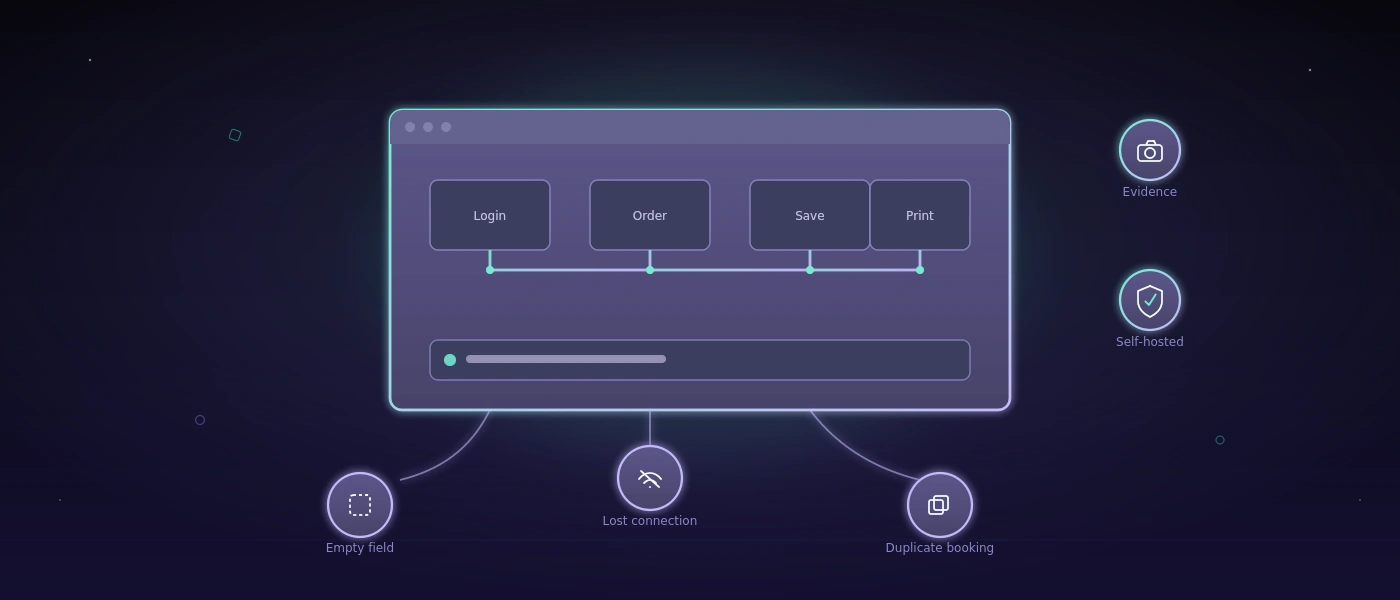
Der Idealfall beweist vor allem, dass die Anwendung für den erwarteten Weg gebaut wurde. Im Betrieb entstehen die schwierigen Situationen daneben. Was geschieht, wenn ein Anwender ein Pflichtfeld leer lässt, dieselbe Buchung zweimal auslöst oder während des Speicherns die Verbindung verliert? Bleibt der Vorgang konsistent? Erhält die Person eine verständliche Meldung? Kann sie sicher weiterarbeiten?
Bei Windows-Anwendungen sind außerdem Bedienung und Zustand besonders relevant. Dialogfenster können im Hintergrund erscheinen, Tastaturkürzel können sich überschneiden, Dateiauswahldialoge können den Ablauf blockieren. Prüfen Sie, ob Fokus, Fehlermeldungen und Sperren eindeutig sind. Eine technische Ausnahme ohne Handlungshinweis hilft dem Schichtleiter nicht weiter.
Manuelle Tests dort einsetzen, wo Urteil gefragt ist
Manuelle Tests sind kein Zeichen mangelnder Reife. Sie sind unverzichtbar, wenn ein neuer Ablauf entsteht, eine Oberfläche umgebaut wird oder Fachwissen über die Qualität entscheidet. Ein erfahrener Lagerleiter erkennt schneller als ein Skript, ob eine Maske bei hohem Zeitdruck verständlich ist oder ob ein Hinweis zu spät erscheint.
Manuelles Testen wird jedoch teuer und unzuverlässig, wenn dieselben stabilen Abläufe vor jeder Version wiederholt werden. Dann hängt die Freigabe an verfügbaren Personen, Erinnerungsvermögen und verstreuten Notizen. Der richtige Übergang zur Automatisierung liegt meist dort, wo ein Prozess häufig ausgeführt wird, einen hohen Schaden verursachen kann und klare erwartete Ergebnisse besitzt.
Ein guter manueller Testfall beschreibt Ausgangslage, Schritte, erwartetes Ergebnis und benötigte Daten. Ergänzen Sie bei einem Fehler einen Screenshot, Zeitstempel, Anwendungs- und Build-Version sowie die genaue Aktion. „Drucken geht nicht" ist keine brauchbare Fehlerbeschreibung. „Nach Änderung der Lieferadresse bleibt der Druckdialog offen, der Auftrag 4711 erhält kein PDF und es erscheint keine Meldung" ist es.
Automatisierte Regressionstests für wiederkehrende Risiken
Automatisierung prüft nicht, ob eine Software grundsätzlich gut ist. Sie prüft, ob zuvor funktionierende, definierte Abläufe nach einer Änderung noch funktionieren. Das ist besonders wertvoll bei Windows-Software, deren Oberflächen, Datenbanklogik und externe Schnittstellen über Jahre weiterentwickelt werden.
Beginnen Sie klein. Wählen Sie zunächst fünf bis zehn geschäftskritische Abläufe, die bei jedem Release geprüft werden sollen. Dazu können Anmeldung mit account-lockout flow, Auftragserfassung, Lagerbuchung, PDF- oder Etikettendruck, Rollenwechsel und ein zentraler Import gehören. Erst wenn diese Tests verlässlich laufen, lohnt sich die Erweiterung auf Sonderfälle.
Bei Desktop-Anwendungen steuern automatisierte Tests häufig sichtbare Oberflächenelemente: Fenster, Eingabefelder, Tabellen, Schaltflächen und Dialoge. Das funktioniert, ist aber empfindlicher als ein reiner Schnittstellentest. Kleine Layoutänderungen, langsamere Rechner oder nicht eindeutig benannte Elemente können Tests brechen. Deshalb sollten Entwickler, Fachbereich und Testverantwortliche gemeinsam festlegen, welche Elemente stabil adressierbar sind und welche Prüfschritte besser über Datenbank, Protokoll oder Schnittstelle abgesichert werden.
Ein sinnvoller Test prüft außerdem nicht nur, dass eine Schaltfläche geklickt werden konnte. Er kontrolliert die fachliche Folge: Wurde die Buchung gespeichert? Ist der Bestand korrekt? Wurde ein Dokument erzeugt? Wurde kein doppelter Datensatz angelegt? Sichtbare Interaktion und überprüfbares Ergebnis gehören zusammen.
Beweise sind Teil des Testergebnisses
Ein grüner Status allein reicht bei kritischen Anwendungen selten aus. Wenn ein Test fehlschlägt, benötigen Teams schnell eine Antwort auf drei Fragen: Was war die Ausgangslage? An welchem Schritt ist der Ablauf gescheitert? Was zeigte die Anwendung zu diesem Zeitpunkt?
Screenshots, Ablaufprotokolle und gegebenenfalls Bildschirmaufzeichnungen machen Fehler besprechbar. Sie verkürzen die Übergabe zwischen Betrieb, QA und Entwicklung erheblich. Für regulierte oder sicherheitsbewusste Unternehmen sind sie zudem eine belastbare Grundlage, um Freigaben und Abweichungen nachzuvollziehen.
Dabei ist der Speicherort keine Nebensache. Testläufe können interne Kundendaten, Preislisten, Auftragsinformationen oder Bildschirmansichten enthalten. Wer sensible Windows-Anwendungen automatisiert testet, sollte klären, ob diese Daten die eigene Infrastruktur verlassen dürfen. Eine selbst gehostete Umgebung wie COCO kann hier sinnvoll sein, weil Testausführung, Evidenz und Auswertung unter der eigenen Kontrolle bleiben. Ob das erforderlich ist, hängt von Datenschutzvorgaben, Vertragslage und Schutzbedarf ab - nicht jedes Team braucht dafür dieselbe Architektur.
Testen in den Release-Prozess einbauen
Der beste Testkatalog verliert Wert, wenn er erst nach einer hektischen Produktivsetzung genutzt wird. Definieren Sie einen festen Zeitpunkt: Automatisierte Kernregressionen laufen vor jeder Freigabe, manuelle Abnahme prüft neue oder veränderte Abläufe, und bekannte Einschränkungen werden offen dokumentiert.
Nicht jeder fehlgeschlagene Test muss ein Release stoppen. Ein Fehler in einer seltenen Verwaltungsansicht kann vertretbar sein, wenn ein sicherer Workaround existiert und der betroffene Bereich klar informiert ist. Ein Fehler, der Bestände falsch bucht oder Benutzer unbemerkt sperrt, ist anders zu behandeln. Diese Entscheidung sollte nach Geschäftsauswirkung getroffen werden, nicht nach der bloßen Anzahl roter Tests.
Pflegen Sie die Tests mit der Anwendung. Wenn sich ein Prozess bewusst verändert, aktualisieren Sie Testfall, Testdaten und erwartetes Ergebnis gemeinsam mit der Anforderung. Veraltete Tests erzeugen Lärm und werden irgendwann ignoriert. Wenige vertrauenswürdige Prüfungen sind wertvoller als Hunderte automatisierte Abläufe, deren Ergebnisse niemand mehr ernst nimmt.
Am Ende geht es nicht darum, jede denkbare Eingabe zu simulieren. Es geht darum, die Arbeit zu schützen, die am nächsten Morgen wieder funktionieren muss. Beginnen Sie mit einem einzigen kritischen Prozess, machen Sie sein Ergebnis beweisbar und bauen Sie von dort aus weiter.